Berikut adalah panduan lengkap cara melakukan blacklist (memblokir) perangkat yang terhubung ke Wi-Fi melalui router Huawei HG8245A menggunakan browser Google Chrome di HP Anda.
💡 Pengantar Singkat
Setiap perangkat (HP, laptop, tablet) yang memiliki fitur Wi-Fi dibekali sebuah identitas unik permanen bernama MAC Address (seperti sidik jari digital). Dengan memasukkan MAC Address perangkat tertentu ke dalam daftar hitam (Blacklist) di router, perangkat tersebut akan langsung ditendang dan selamanya dicegah untuk terhubung kembali ke jaringan Wi-Fi Anda, meskipun mereka mengetahui password Wi-Fi Anda.
Panduan Langkah demi Langkah
Step 1: Identifikasi dan Salin MAC Address Perangkat Target
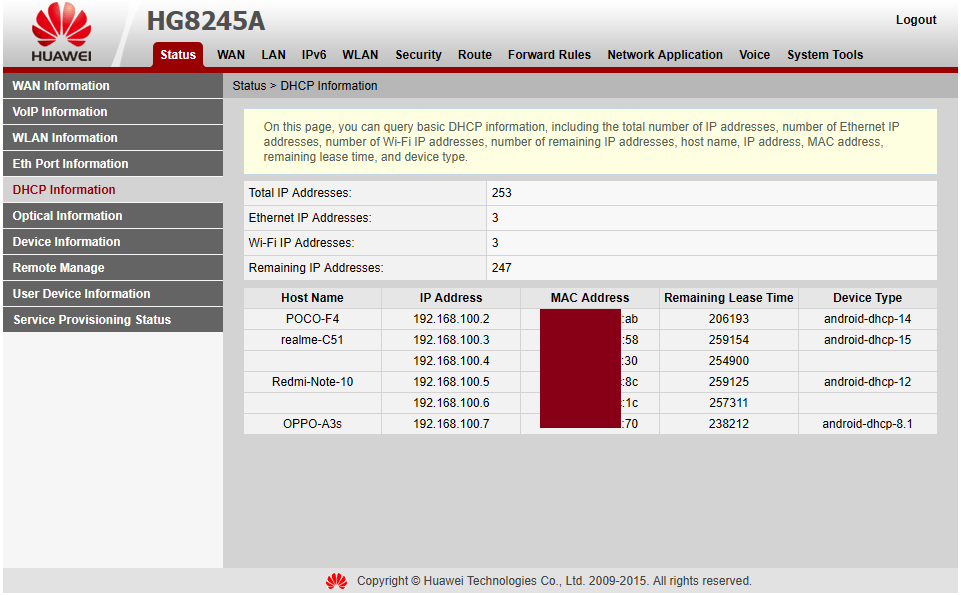
- Buka browser Google Chrome di HP Anda, lalu login ke halaman router dengan mengetik alamat IP
http://192.168.100.1 - Pilih menu Status di bagian atas, lalu ketuk DHCP Information di sisi sebelah kiri.
- Pada tabel daftar perangkat yang muncul, cari perangkat yang ingin Anda blokir berdasarkan nama perangkat (Host Name) atau alamat IP-nya (IP Address).
- Cari kolom MAC Address milik perangkat tersebut, lalu salin (copy) teks MAC Address tersebut (contoh formatnya seperti
aa:bb:6a:c8:4d:dd).
Step 2: Akses Menu WLAN MAC Filter Configuration
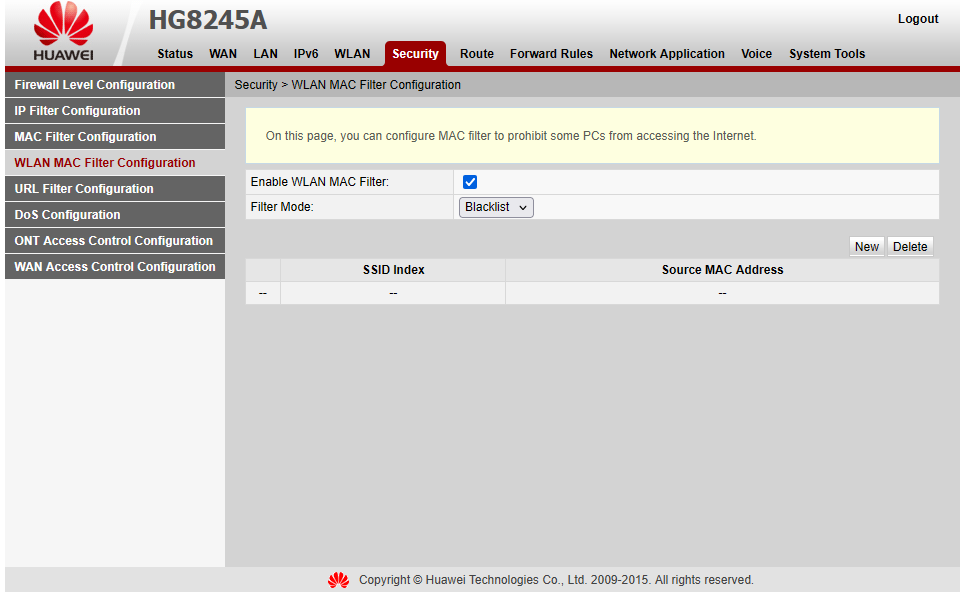
- Setelah MAC Address tersalin, ketuk menu Security pada bilah menu di bagian atas halaman router.
- Pada menu sebelah kiri, pilih opsi WLAN MAC Filter Configuration.
- Beri centang pada kotak Enable WLAN MAC Filter.
- Pada bagian Filter Mode, pastikan Anda memilih opsi Blacklist.
Step 3: Tempel (Paste) MAC Address ke Daftar Blokir
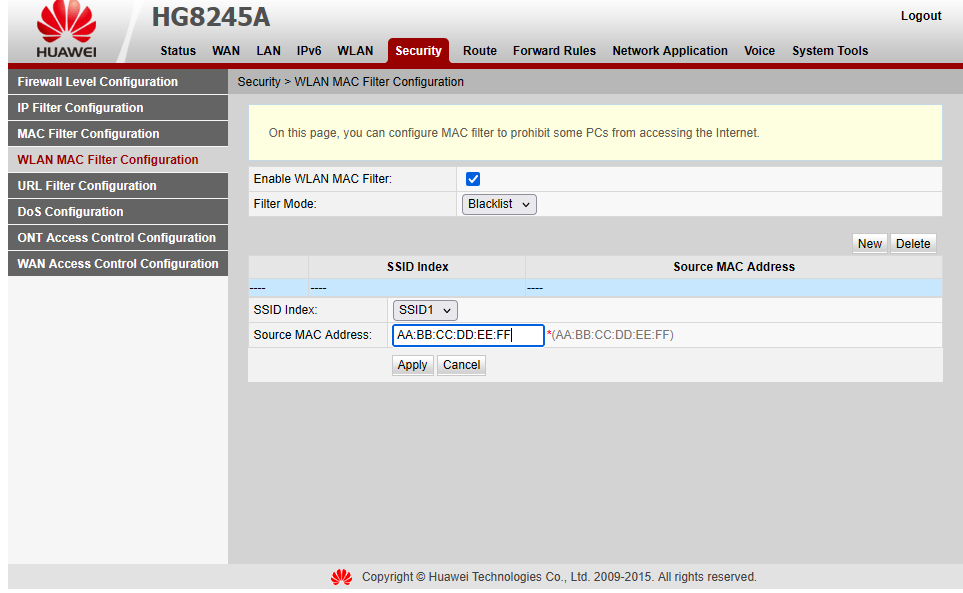
- Ketuk tombol New yang berada di sebelah kanan atas area tabel untuk menambahkan aturan baru.
- Pada bagian SSID Index, pilih jaringan Wi-Fi yang ingin diterapkan aturan blokir ini (misalnya
SSID1). - Pada kolom Source MAC Address, ketuk dan tahan lalu pilih Paste (Tempel) MAC Address perangkat yang sudah Anda copy pada Step 1.
Step 4: Simpan Konfigurasi
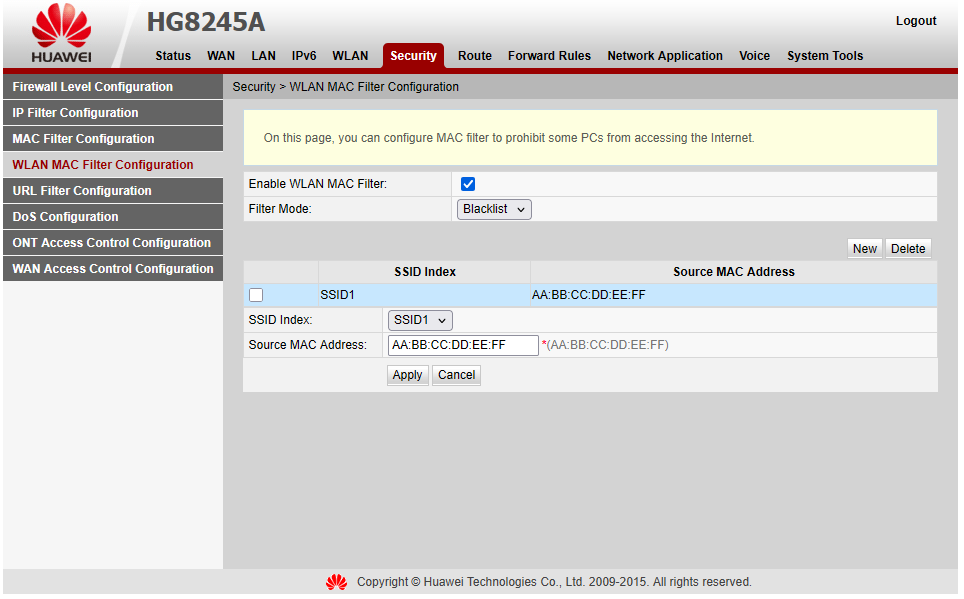
- Periksa kembali apakah MAC Address sudah tampil dengan benar di dalam tabel pengaturan.
- Ketuk tombol Apply untuk menyimpan pengaturan.
- Selesai! Perangkat dengan MAC Address tersebut kini resmi masuk dalam daftar blacklist dan otomatis terputus dari jaringan Wi-Fi Anda.
Leave a Reply